
Article réalisé avec assistance IA à partir des sources citées, avec contrôle éditorial automatisé.
Android Auto hors voiture : oui, mais c’est un bricolage
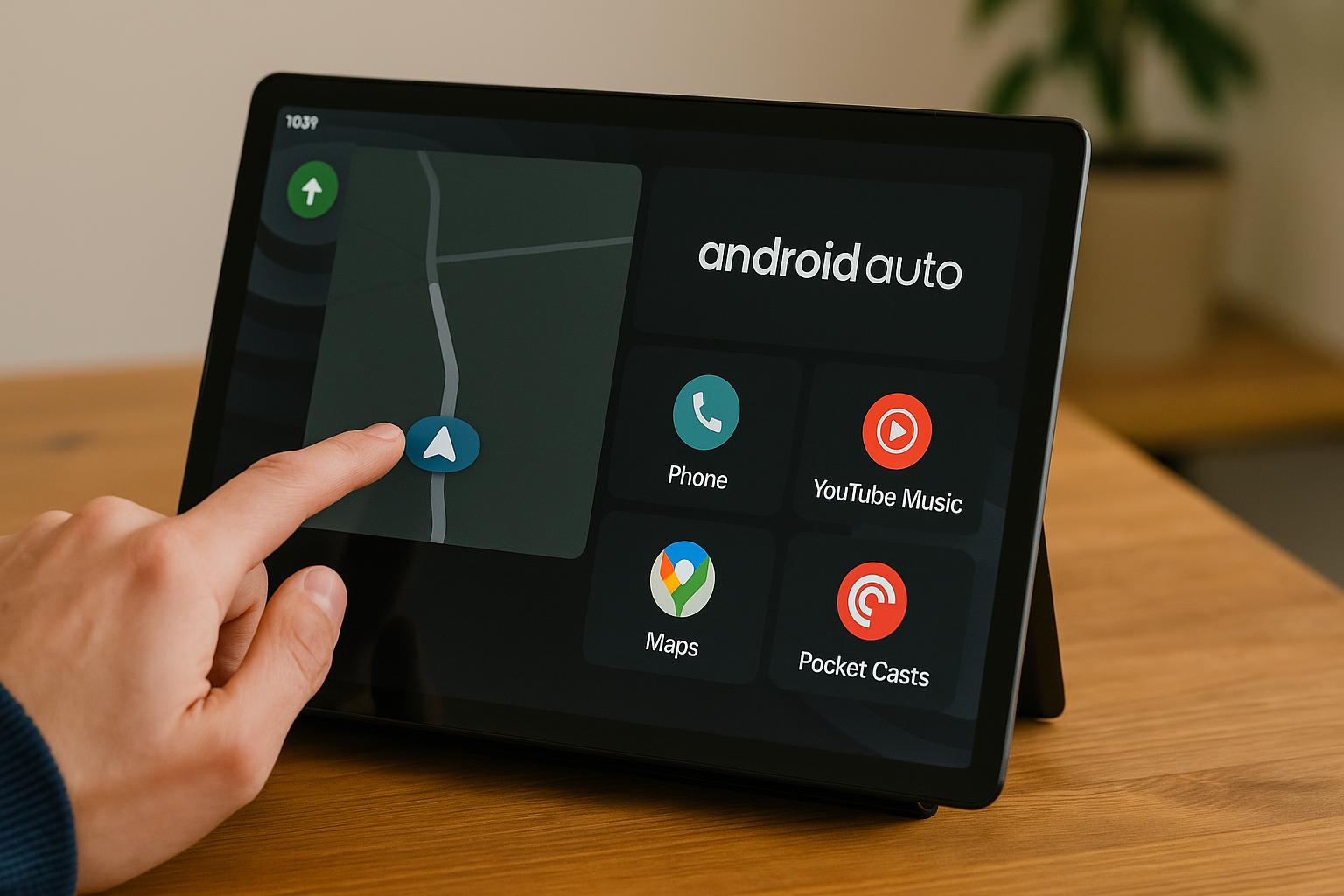
Android Auto hors voiture n’est pas une fonctionnalité officiellement proposée par Google : la plateforme est conçue pour projeter l’interface de votre téléphone sur l’écran d’un véhicule (page d’aide Google). Pourtant, depuis fin 2026 plusieurs solutions tierces permettent d’utiliser une tablette comme « tête » Android Auto — autrement dit : votre téléphone exécute les apps et une tablette affiche l’interface, même posée sur un bureau ou un plan de travail. Le guide pratique d’Engadget a remis le sujet en lumière le 17 octobre 2026 (Engadget, 17 oct. 2026).
La méthode la plus simple : filaire et fiable
Concrètement il vous faut : un téléphone Android compatible Android Auto (idéalement Android 11+), une tablette Android capable d’exécuter une app réceptrice, et un câble USB de données (éventuellement un adaptateur OTG). Installez sur la tablette une app réceptrice comme Open Headunit (projet open‑source) ou Headunit Reloaded (application payante sur le Play Store). Connectez les deux appareils, ouvrez l’app réceptrice, choisissez USB et validez les autorisations : l’interface Android Auto s’affiche alors sur la tablette, le téléphone restant moteur des apps (cartes, musique, messages).
Pourquoi le faire ? Deux usages plausibles
- Rendre utile une tablette vieillissante : au lieu de la forcer à exécuter des apps lourdes, elle devient un écran à gros boutons et commandes vocales.
- Réduire la tentation du smartphone : Android Auto n’autorise qu’un petit catalogue d’apps, donc moins de risque de se perdre dans un fil Instagram quand on voulait juste changer de chanson.
Sur un bureau ou en cuisine, c’est un écran « à faible distraction ». Mais n’allez pas croire que c’est la version officielle du tableau de bord Google Home : c’est un hack — pratique, parfois très malin, mais imparfait.
Limites techniques et risques à connaître
Plusieurs points importants avant de sortir le tournevis numérique :
- Support non officiel : Google ne documente pas cet usage ; les mises à jour d’Android Auto peuvent casser des comportements (des notes techniques liées à Open Headunit évoquent des changements avec la série 17.x).
- Sans fil = caprice : la projection sans fil existe mais demande plus d’ajustements (Bluetooth + Wi‑Fi 5 GHz) et peut être capricieuse selon les versions Android.
- Confidentialité : notifications et messages peuvent être visibles par toute personne passant à proximité.
- Autonomie et port occupé : un câble USB bloque souvent la prise de charge de la tablette, problématique si la batterie est fatiguée.
Pour des détails techniques et des retours de développeurs, le site du projet Open Headunit et des notes techniques publiques restent des ressources utiles (notes techniques).
Verdict pratique
Si votre besoin se limite à Spotify ou à Google Home, lancer ces apps directement sur la tablette est souvent plus simple. Mais si vous voulez un écran dédié, moins propice aux distractions et capable d’afficher Android Auto, la voie filaire avec une app réceptrice maintenue (Open Headunit pour l’open source, Headunit Reloaded pour une option commerciale) est la plus fiable. Testez vos câbles et la compatibilité USB‑OTG avant d’investir dans une installation permanente.
Pour ceux qui réfléchissent à la navigation en mode « écran fixe », pensez aussi à MapQuest arrive sur Android Auto : la cartographie historique se lance en bêta — utile si vous comptez employer la tablette pour des trajets réguliers.
Yarek Chmielewski Geek.